- 넷플릭스는 같이 보는 기능이 있어요.같이 보면 절약이 돼서 좋지만 가끔 제가 본 내역은 숨기고 싶을 때가 있어요.
- 아니면 아예 제 프로필은 못 들어오게 접근을 차단하고 싶어요
- 이런 걱정을 풀어주는 것이 바로 시청 기록 삭제와 계정 잠금입니다.
기록삭제: 아이폰의 경우 – 아이폰은 앱 내에서 삭제할 수 없습니다.언제쯤 가능해질까…
- 차선책으로 PC나 웹브라우저를 이용하면 됩니다.
- 웹에서 넷플릭스 홈페이지를 방문합니다.우측 상단의 ‘로그인’ 버튼을 눌러 연결합니다.
- 어플이 깔리면 클릭을 해도 웹에서 열리지 않고 어플로 열리게 돼요
- 이 경우는, 「새로운 탭으로 열기」를 활용해 주세요.이것을 알기 전에는 앱으로 열어 고생했다.
2. 로그인이 완료되면 왼쪽 상단의 3개 행을 클릭합니다.
정확한 명칭이 뭐지, 저거?
3. 본인 프로필 사진 바로 하단에 ‘계정’이 표시됩니다.밀고 들어갑니다
4. 멤버쉽과 결제정보가 처음 나타납니다.무시하고 스크롤을 아래로 내립니다.
필요없는 것은 패스하자
5. ‘프로필 & 어린이보호설정’ 란에서 시청목록 삭제 계정을 선택합니다.
자물쇠가 있다.
여러가지 메뉴가 나왔습니다.그 중에서 시청 기록 옆에 있는 보다를 누릅니다.
7. 감상한 영상 일람이 표시됩니다.제목 옆의 빗자루 표시를 누릅니다.
지울 수 있는 아이콘이다
이것저것 말해줍니다.대충 읽은 다음에 맨 밑에 보이는 ‘시리즈’를 가려볼까요?을 클릭합니다.
…
당연하겠지만 나중에 재생하면 다시 내역으로 나온다.
10. 지우고 싶은 프로그램의 목록이 많을 수도 있습니다.일일이 삭제하기에는 시간이 너무 오래 걸려요.
이러한 경우는, 아래에 있는 「모두 숨긴다」를 누릅니다.
11. “네, 시청 기록을 모두 숨겨주세요”까지 눌러요
다 가리자!
12. 깨끗이 없어졌습니다.
끝!
기록 삭제 : 안드로이드의 경우 안드로이드 앱에서는 초반 과정만 조금 다릅니다.
- 넷플릭스를 실행하면 우측 상단에 내 프로필이 표시됩니다.누를게요.
2. 하단의 ‘계정’을 클릭합니다.
차이점은 여기까지다.
3. 앞으로의 과정은 아이폰과 같으니 위의 방법을 참고하시기 바랍니다.*4번으로 돌아가시면 됩니다.
- 하지만 영상을 볼 때마다 이렇게 책 목록을 지우는 건 너무 귀찮아요.
- 끄는 것을 잊어버릴 수도 있기 때문에 조금 불안합니다.
- 저처럼 만사가 귀찮고 이것저것 잘 잊어버리는 분에게 유용한 기능이 ‘계산잠금’입니다.
자신의 프로필에 비밀번호를 걸기-기록을 지울 때와 마찬가지로 초반 과정은 동일합니다.* 위의 1~3번 1. 상단의 과정을 참고하여 아래 사진에 보여지는 화면으로 이동합니다.
2. ‘프로필 잠금’ 탭에서 ‘변경’을 클릭합니다.
더 편한 방법이다.
3. ID의 비밀번호를 입력한 후 다음을 클릭합니다.
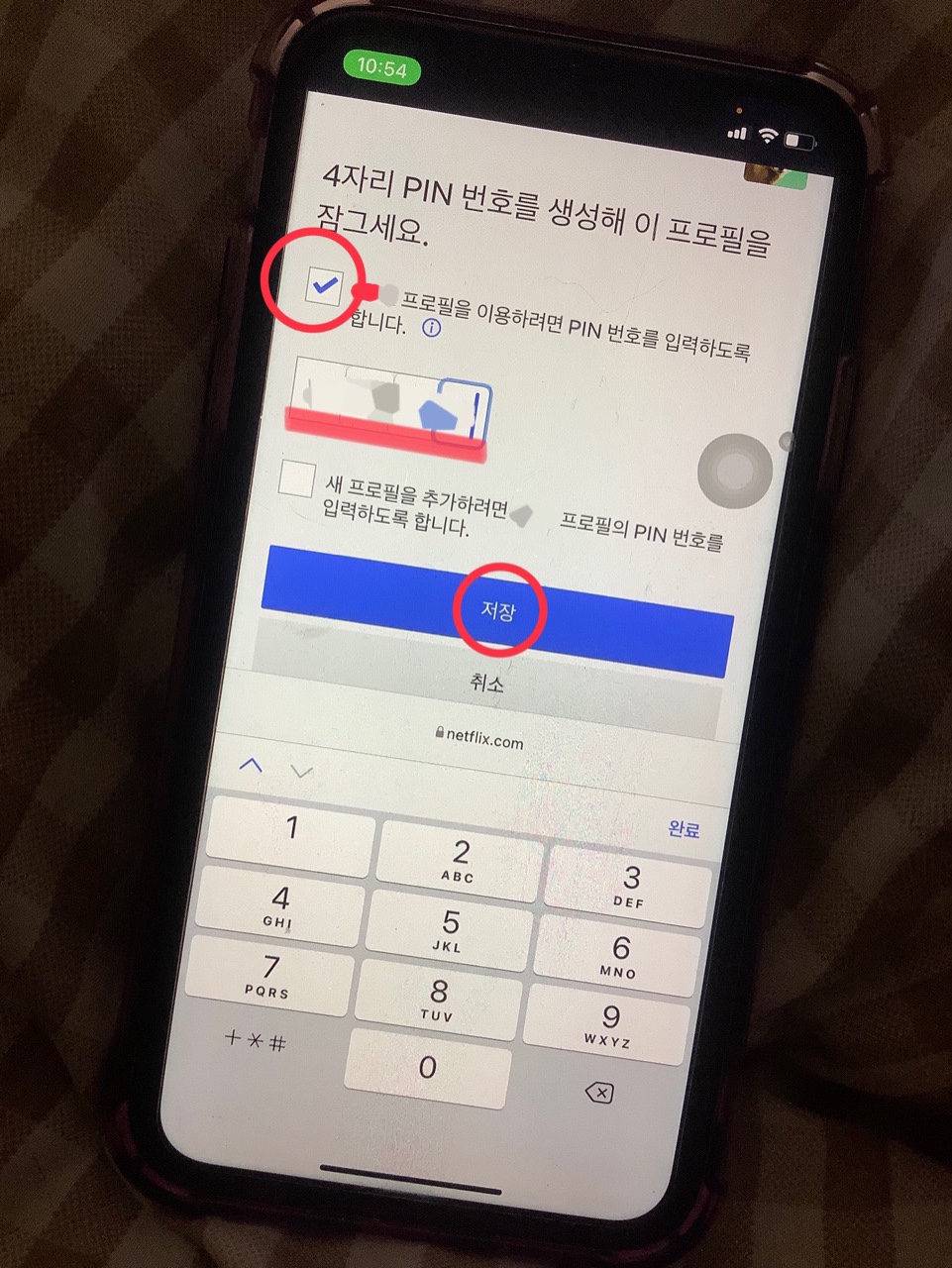
4. 박스에 체크한 후 사용할 PIN번호를 입력하고 ‘저장’을 누릅니다.
5. 안내문이 표시됩니다.
설정, 변경, 해제 시 모두 나타난다.
스크롤을 내렸더니 아까는 없던 자물쇠가 생겼습니다.
- 넷플을 실행하고 감상에 들어갈 때마다 설정해 놓은 PIN번호를 입력해야 합니다.
- 다른 계정으로 접속하려고 해도 본인이 설정해 놓은 번호가 아니면 들어갈 수 없어요.
- 핀 번호를 잊어버리면 꽤 귀찮아지기 때문에 본인이 평소에 자주 사용하는 4 자리 숫자를 사용하는 것이 좋습니다.
- 다른 사람이 굳이 내 프로필에 들어가서 이것저것 못 보는 것 같아요.
- 그래도 암호를 걸어두면 한결 마음이 편해집니다.
- – 두 가지 방법을 참고하여 프라이버시를 지켜주세요.
오늘도제포스팅이여러분에게도움이되었으면 좋겠습니다.감사합니다。이타인이었습니다 🙂