샤오미 TV 스틱 4K
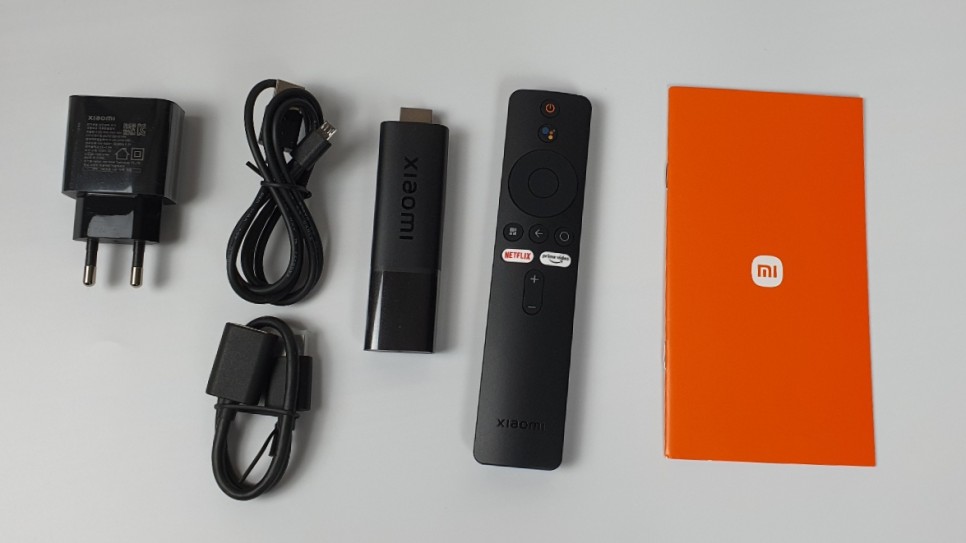
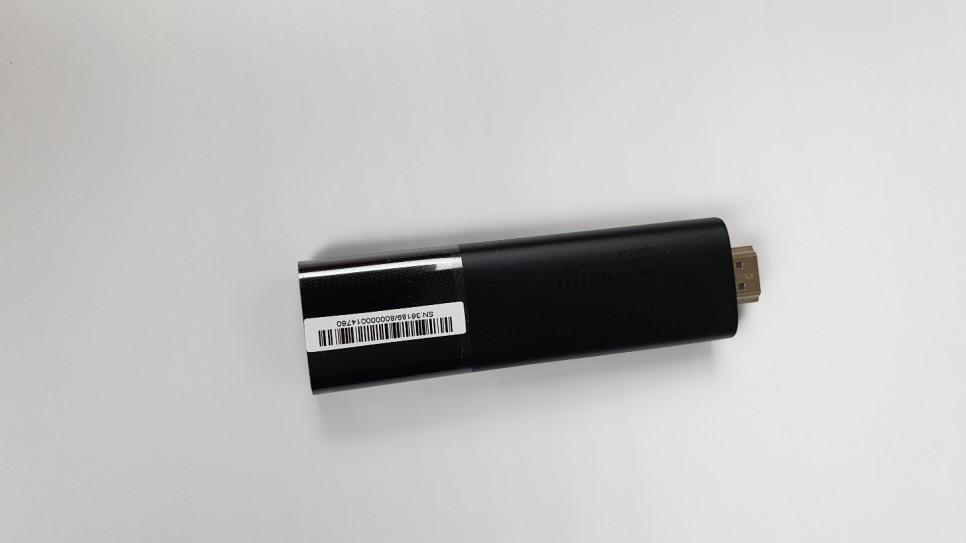
샤오미 TV 스틱은 넷플릭스 유튜브를 USB와 같은 HDMI 스틱을 TV에 꽂으면 와이파이 무선랜으로 넷플릭스나 유튜브를 볼 수 있는 수신기 역할을 하는 기계입니다. 예전처럼 비싼 셋톱박스나 복잡한 기계를 사용하지 않아도 와이파이가 되는 가정이라면 누구나 쉽게 넷플릭스를 감상할 수 있는 장점을 가지고 있습니다. 이러한 기계를 주로 셋톱박스, 크롬캐스트, 미라캐스트라고 부르기도 합니다.구성품 HDMITV스틱
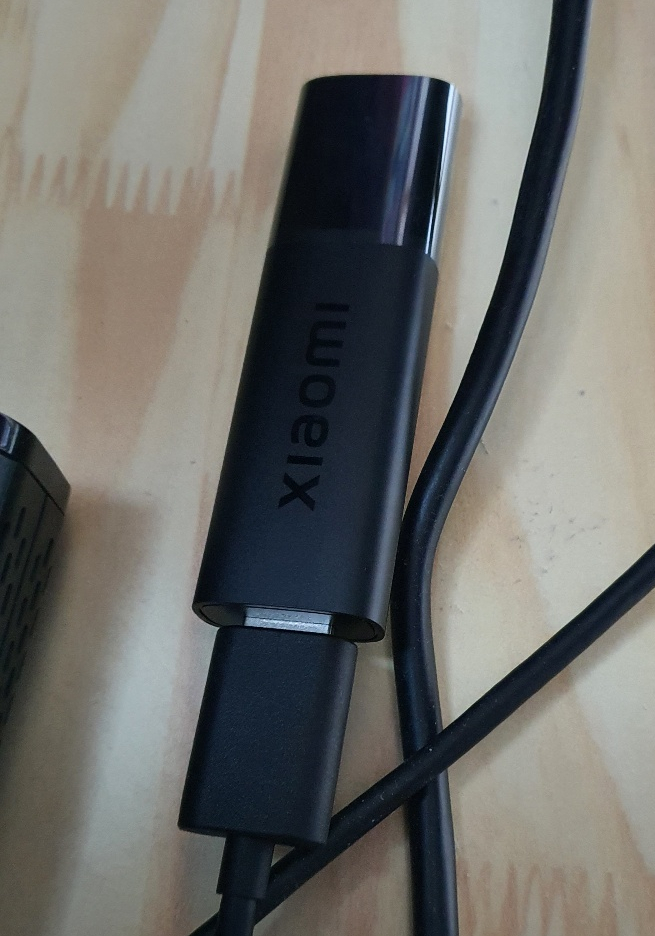
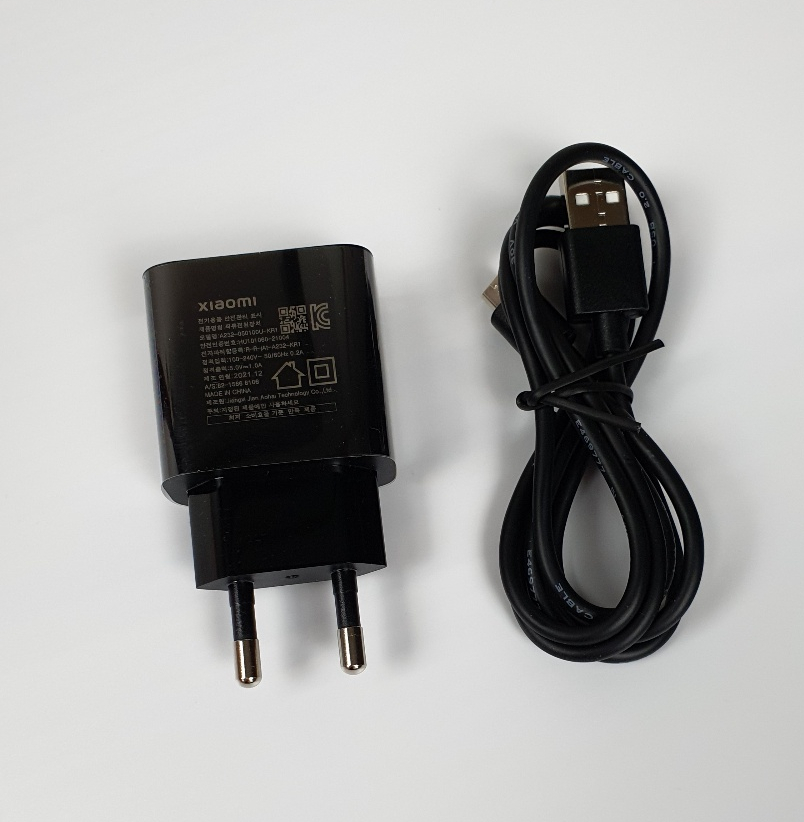
USB 전원 케이블과 어댑터
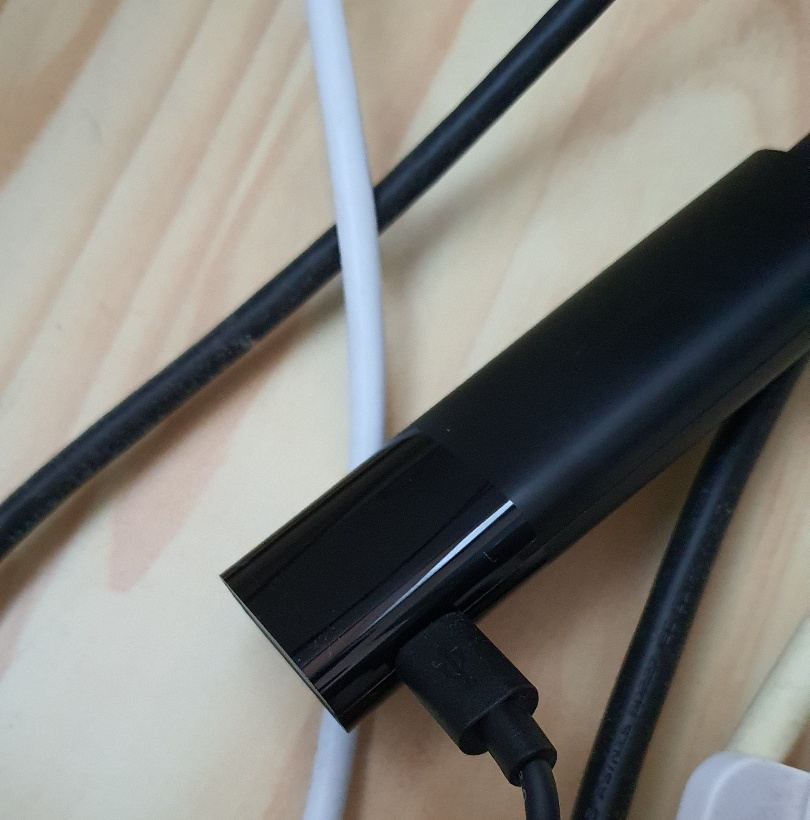
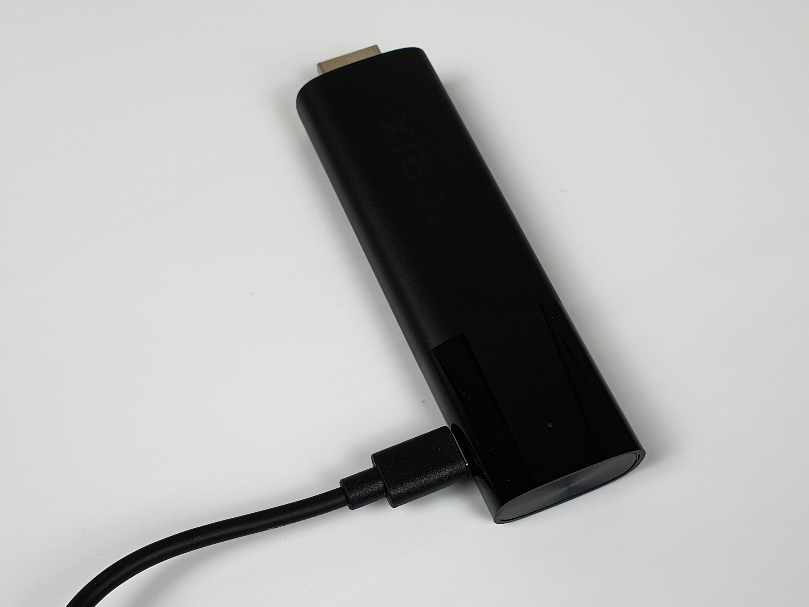
USB 전원 케이블을 텔레비전 스틱에 연결한 모습
HDMITV 스틱입니다. 전원은 충전식인 줄 알았는데요? USB 전원을 항상 사진과 같이 꽂고 TV에 접속하면 정상 작동합니다.
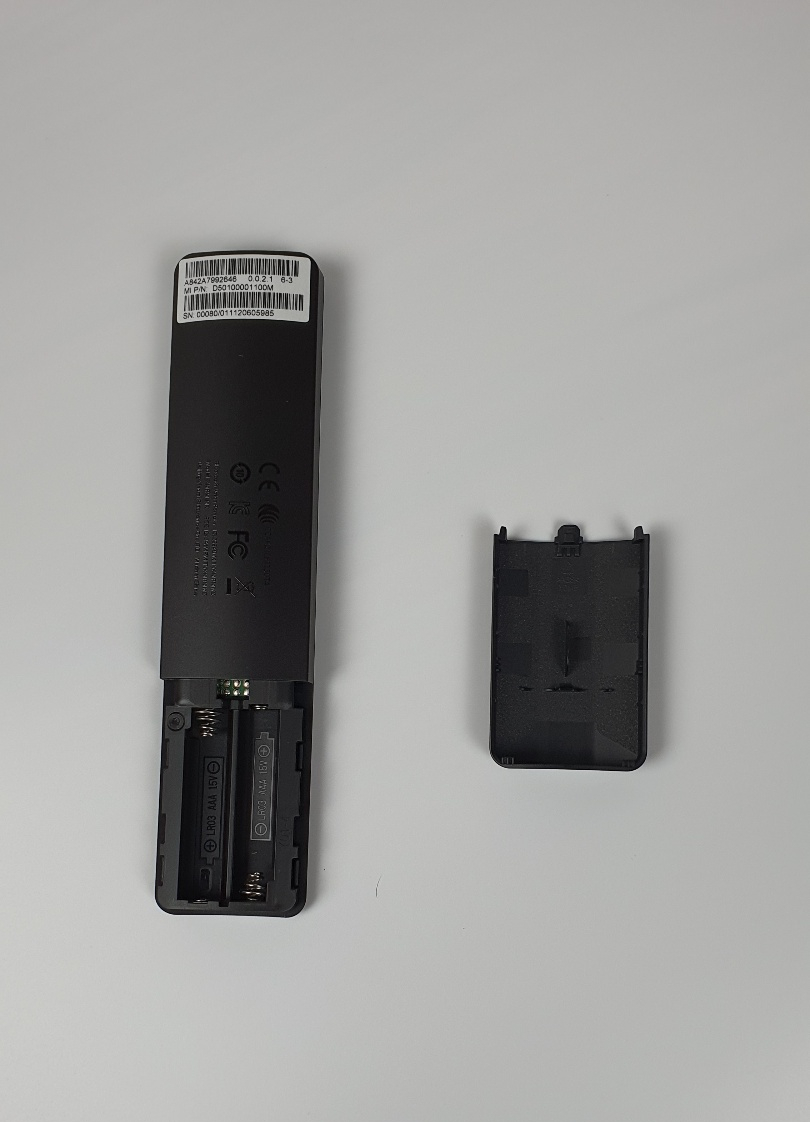
한 손에 들어오는 리모컨
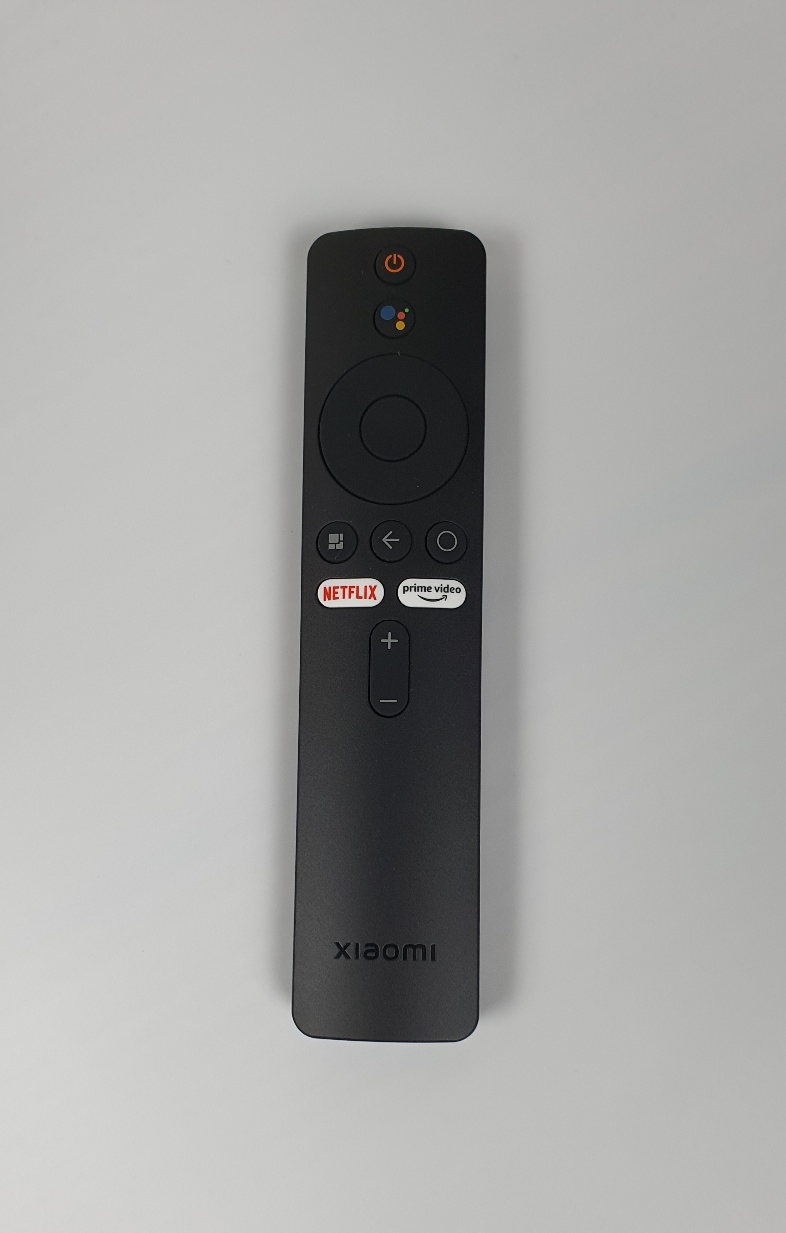
리모컨에는 AA 건전지가 별도로 필요합니다. 볼륨 조절 버튼과 가운데 둥근 형태로 상하좌우로 방향키 역할을 합니다.
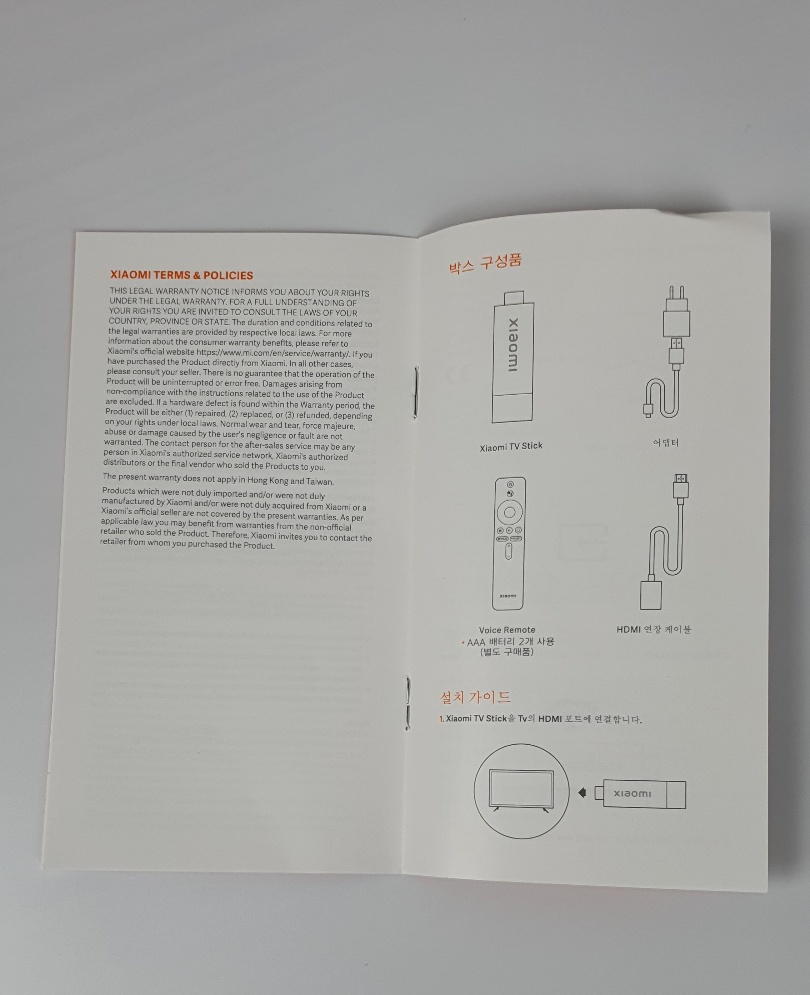
한글 설명서 및 설치 가이드
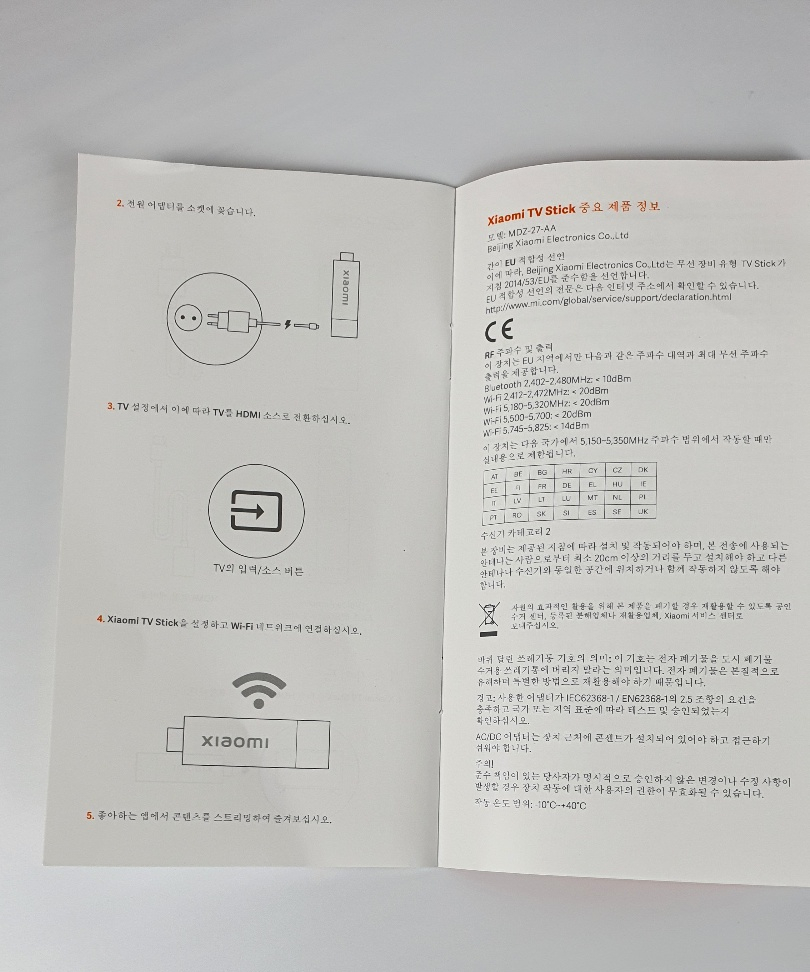
설명서는 한글과 영어로 쓰여 있습니다. 처음에는 설명서도 안보고 전원 꽂는줄도 몰라서 설치를 못해서 많이 망설였습니다.
샤오미 TV 스틱 설치 과정
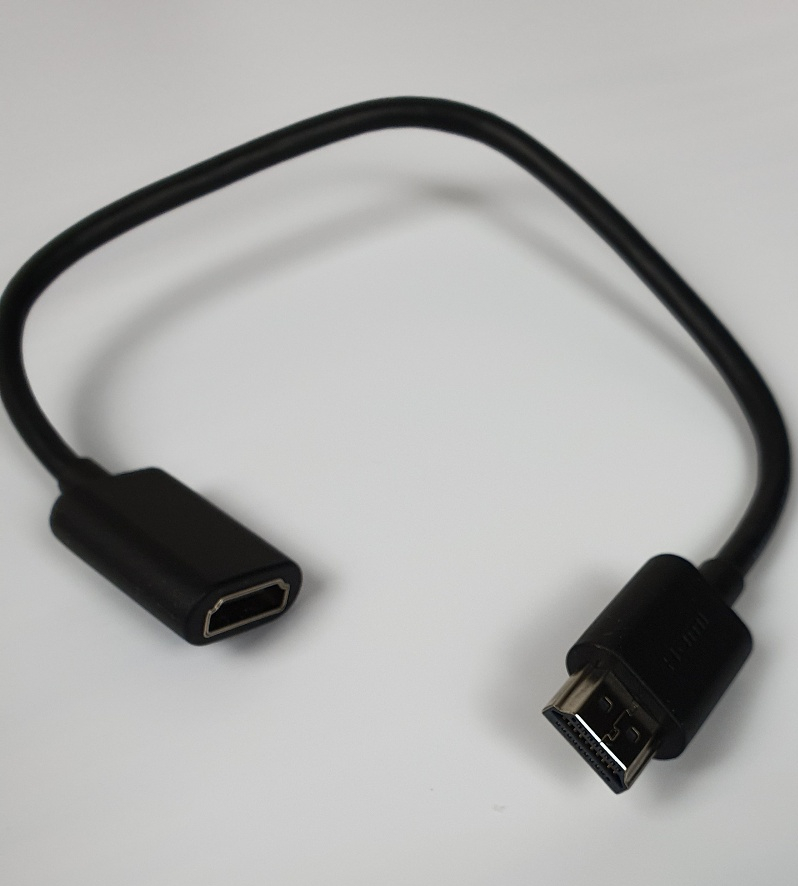
샤오미 TV 스틱에는 HDMI 연장 케이블이 포함되어 있는 TV에 스틱을 TV 뒤쪽 HDMI 포트에 꽂으면 기존 HDMI 케이블과 크기가 맞지 않고 간섭하기 때문에 잘 되지 않습니다.;반드시 연장케이블을 먼저 꽂아 HDMI 포트에 꽂으십시오.
그리고 전원 케이블을 샤오미 TV 스틱 옆 포트에 꽂아 주세요.여기까지 했다면 반은 설치했다고 생각해도 괜찮아요.(웃음)
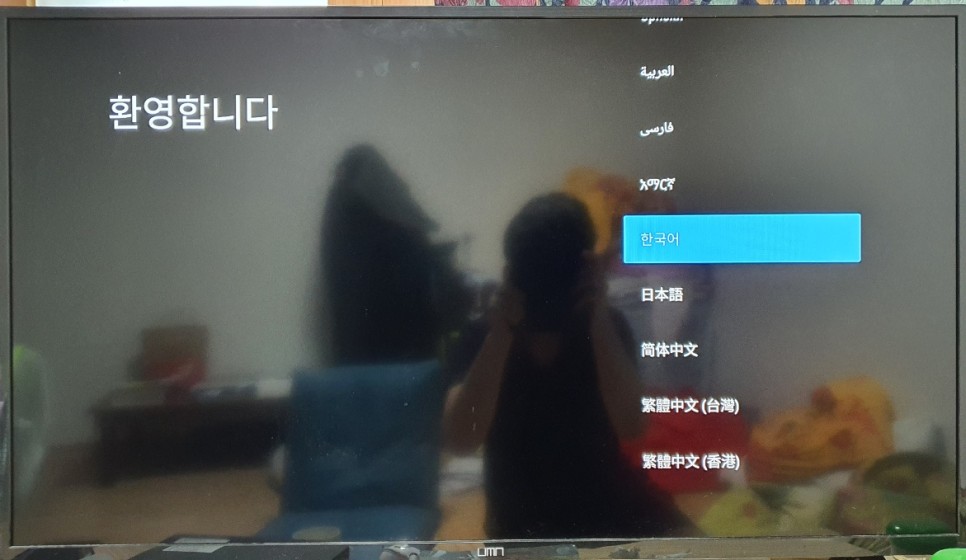
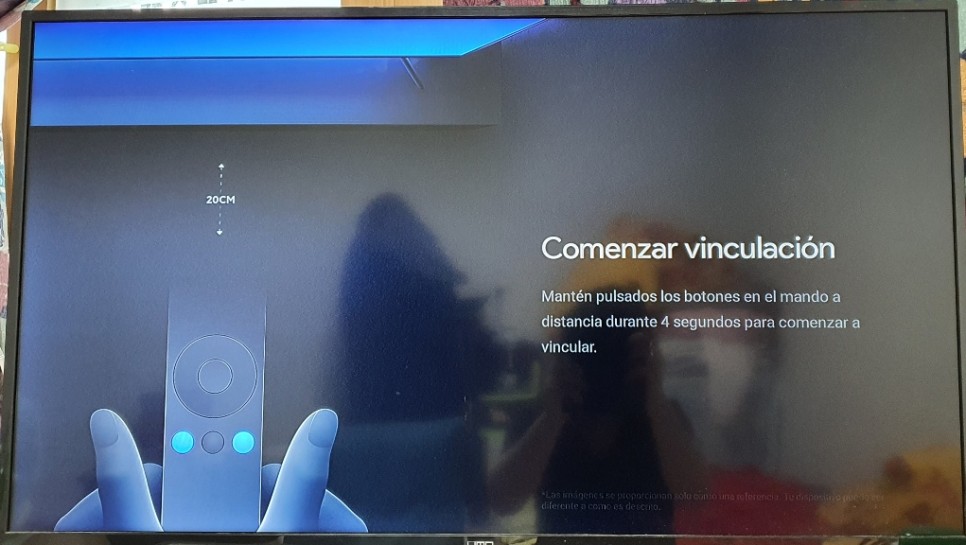
Bluetooth 페어링 스틱을 꽂고 외부 입력 버튼을 눌러 주세요. 처음에 Bluetooth 페어링 화면이 나타납니다. 처음에는 영어로 나오지만 그 다음 장면에서 언어를 선택할 수 있어요. 화면에 보이는 장면을 따라하면서 리모컨 두 개의 버튼을 동시에 누르고 떼면 됩니다.
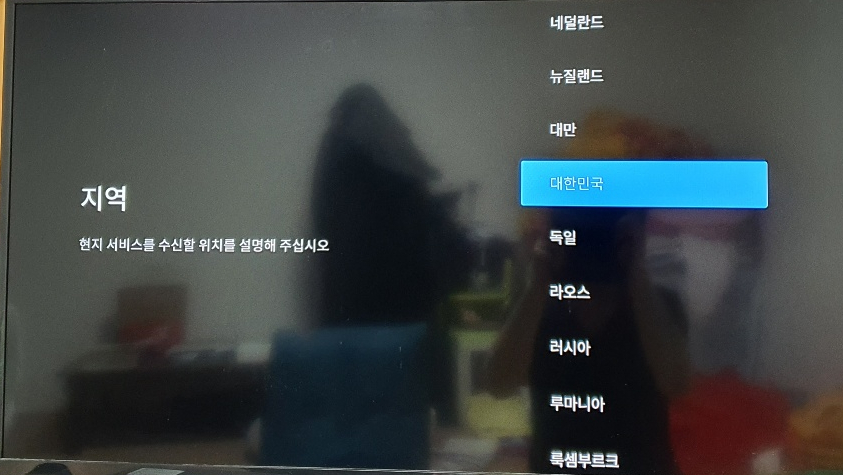
언어를 선택하는 화면입니다. 언어를 선택하고 지역을 선택하세요.
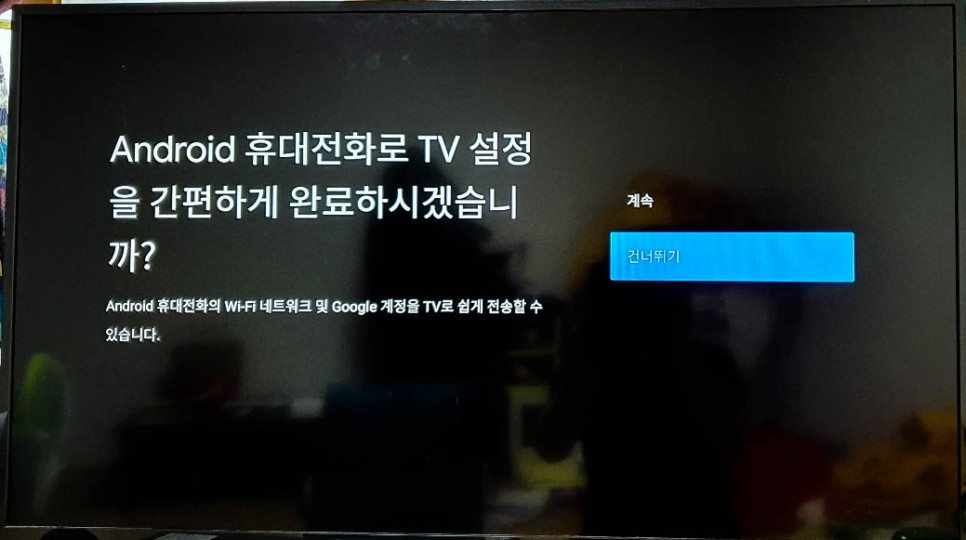
휴대폰으로 TV 설정을 할 수 있지만 구글 계정이 필요합니다. 구글 계정이 없어도 샤오미 TV 스틱으로 넷플릭스를 보는데 지장이 없으니 통과하셔도 됩니다.
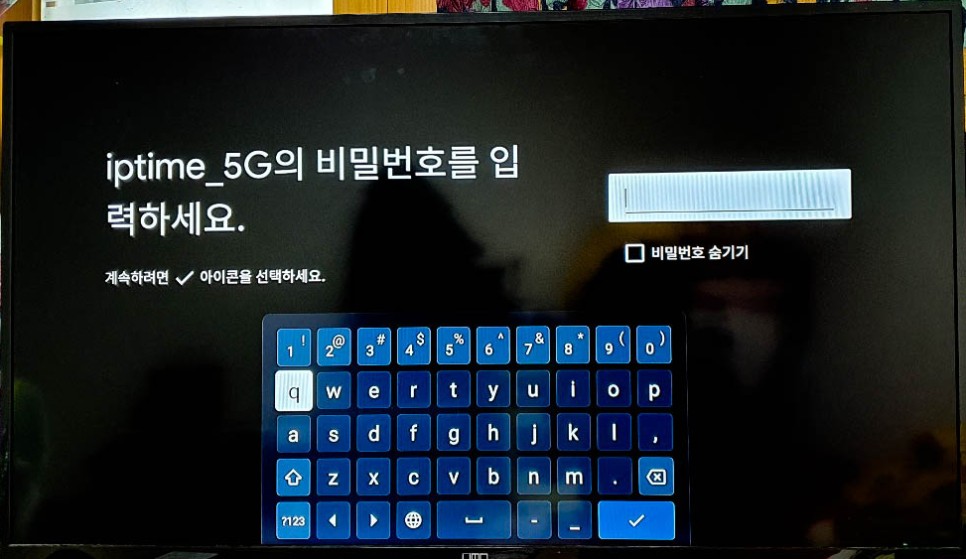
Wi-Fi 신호를 자동으로 설정하고 해당 Wi-Fi를 선택하면 비밀번호 입력창으로 넘어갑니다.집에서 사용하는 Wi-Fi 공유기 비밀번호를 입력해주세요.저는 집에서 IPTIME 라우터를 사용하고 있어서 비밀번호를 입력해 드렸습니다.
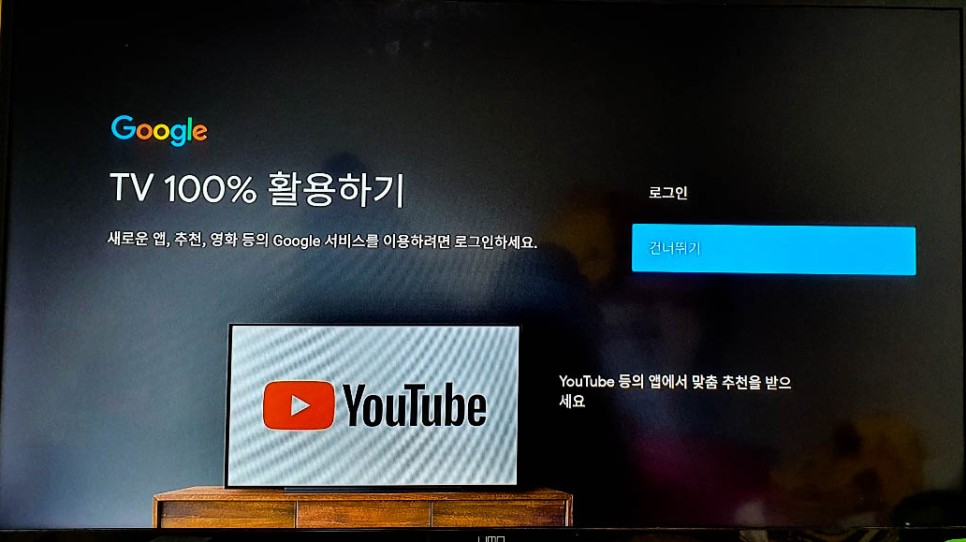
더 다양한 구글 서비스를 받으려면 구글 계정으로 로그인하세요.하지만 난 역시 넷플릭스만 봐서 패스!!
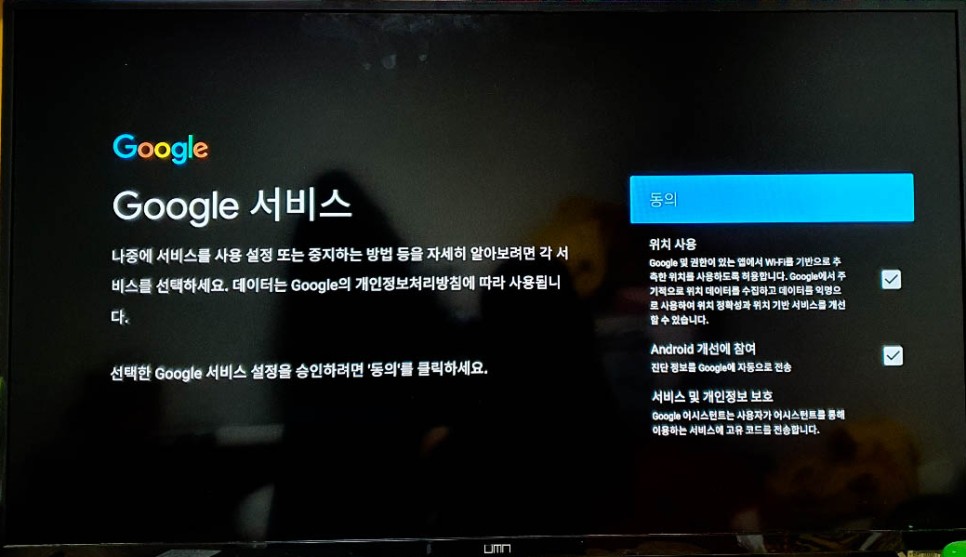
다음 장면에서 구글 서비스 설정 승인 화면이 나오는데 동의하시면 다음 화면으로 넘어갑니다.
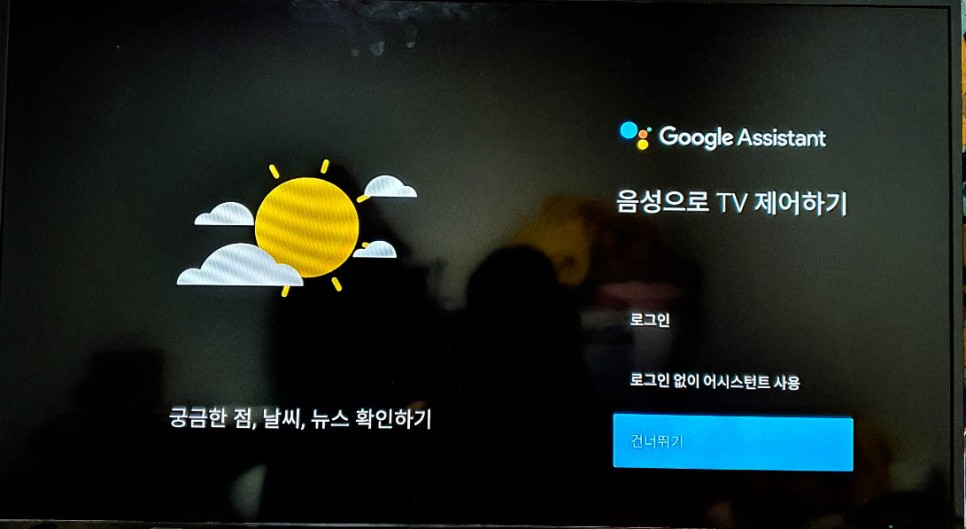
구글 어시스턴트를 통해 음성으로 TV를 제어할 수 있습니다. 하지만 저는 사용하지 않아서 스킵을 눌렀어요.
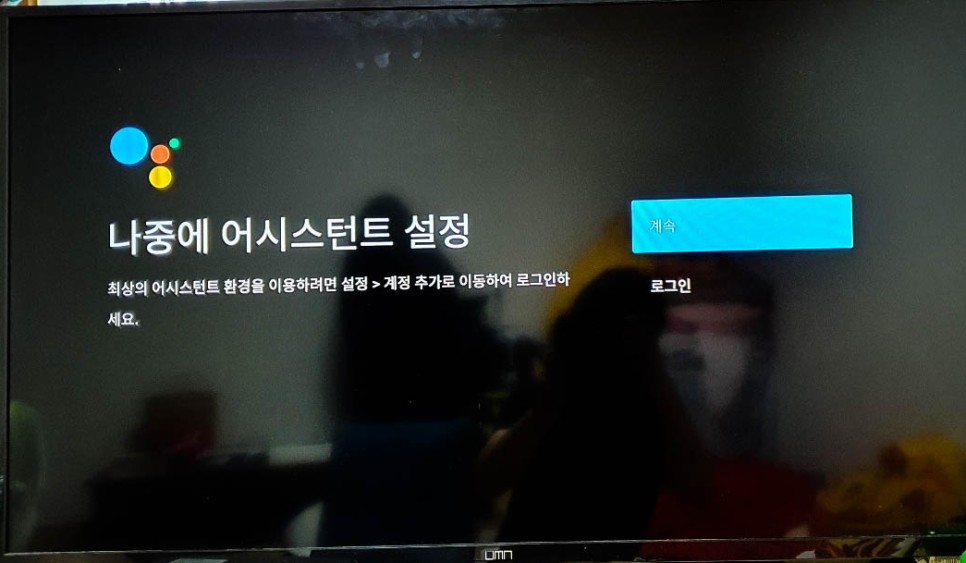
나중에 구글 어시스턴트를 사용할지 물어볼게요.계속 버튼을 누릅니다.
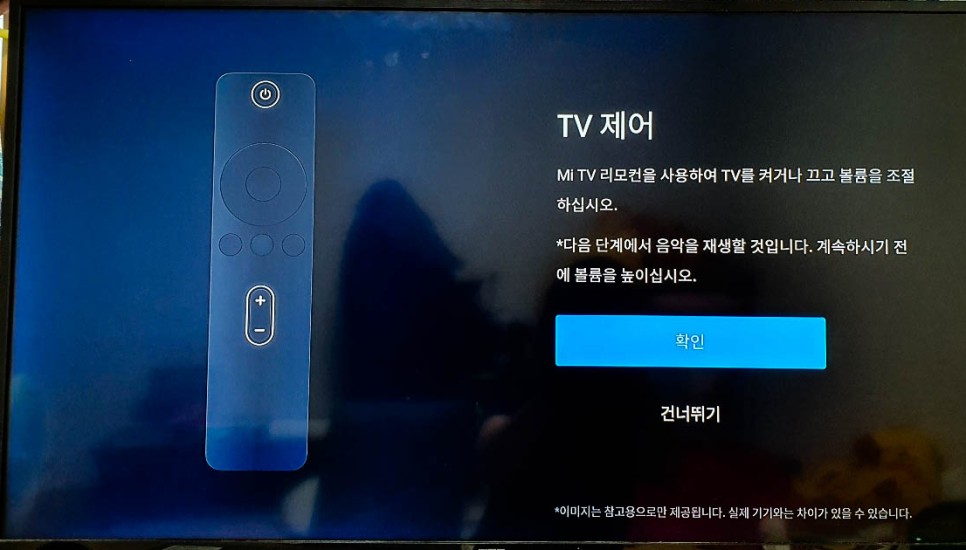
리모컨이 정상적으로 작동하는지 확인하는 화면입니다.여기서 리모컨이 제대로 작동하지 않으면 건전지를 교체해 보거나 뒤에 샤오미 TV 스틱을 껐다가 다시 연결해 주세요.첫 번째 설정 단계에서 끊김 현상이 있습니다. 샤오미 TV 스틱을 끄고 켜니 해결이 됐어요.
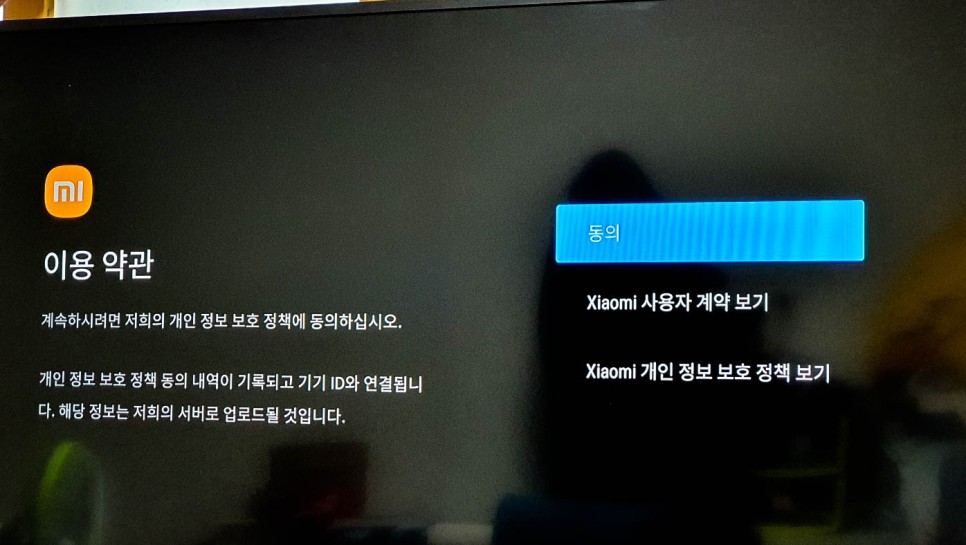
리모컨 접속 설정까지 완료되면 이용약관 동의 화면이 나타납니다.동의를 눌러주세요.
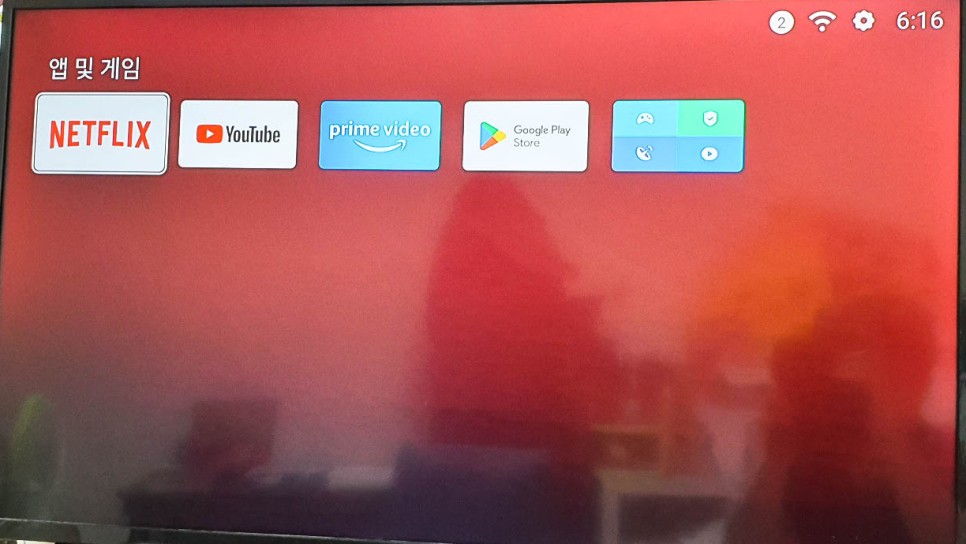
축하합니다!이 화면을 보고 나니 샤오미의 TV 스틱 연결에 성공했습니다.넷플릭스를 감상하기 위해서는 넷플릭스 계정에 별도로 가입해 구독해야 합니다.샤오미 TV 스틱은 넷플릭스를 감상할 수 있도록 접속하는 장치일 뿐 넷플릭스 계정은 별도로 가입해야 합니다.처음에는 설치가 어려울 수 있지만 설명서를 잘 읽고, 그래도 이해가 안 된다면 제 포스팅 글을 참고하시면 어렵지 않게 샤오미 TV 스틱을 연결할 수 있습니다. 저렴한 가격에 유튜브와 넷플릭스를 수신할 수 있는 셋톱박스 기능을 갖춘 샤오미 TV 스틱 4KMDZ-27-AA 추천드립니다!
https://bit.ly/3bQqseBCOUPANGbit.ly
이 포스팅은 쿠팡 파트너스 활동의 일환으로 이에 따른 일정액의 수수료를 제공합니다.