<위> 이번에는 OrCAD Capture CIS 프로그램을 이용해서 PSpice를 사용해 보도록 하겠습니다.PSpice는 시간에 따른 회로의 전압, 전류나 파형 등을 확인할 수 있습니다.
<중> 1. OrCADCaptureCIS 프로그램 이용

OrCAD Caputure CIS 프로그램을 켠 후 Ctrl+N을 눌러 프로젝트를 새로 만듭니다.이때 Enable PSpice Summul… 를 체크한 후 OK 를 누릅니다.

다음 화면에서도 OK를 눌러줍니다.

왼쪽 메뉴에서 **.dsn더블클릭→ SCHEMATIC1더블클릭→ PAGE1더블클릭하시면 오른쪽과 같이 회로를 제작할 수 있는 시트지가 나옵니다.
이번에는 전공 교과서에 나와 있는 다음 회로를 예로 제작해 보겠습니다.

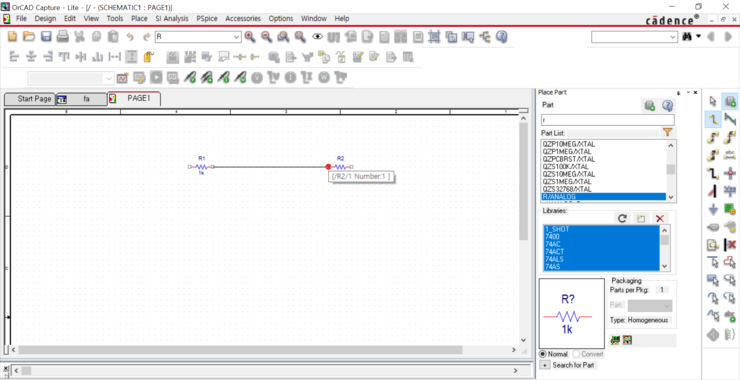
다음 사진을 보면 기존의 PSPice를 사용하지 않은 경우와 달리 접지가 미리 존재하고 오른쪽 메뉴에 PSPice Part Search가 표시되어 있음을 알 수 있습니다.그 메뉴에는 R, C, L과 같은 소자 이외에 VAC, VDC, VSIN 등의 전원까지 있습니다.평소에는 플레이스파트나 플레이스파워 메뉴를 이용하여 회로를 제작하였으나 이번에는 이러한 메뉴를 사용하지 않고 PSPicePartSearch를 이용하여 소자를 제작합니다.

소자를 더블클릭하여 꺼낸 후 [R]을 이용하여 회전시켜 적절히 배치합니다.케이블은 [W]를 눌러 연결하고 배치한 선을 드래그하여 교정합니다.

이후 각 소자의 크기를 더블 클릭하여 회로에 맞춰 주었습니다.


회로 제작이 끝나면 상단의 PSpice-New Simulation Profile을 눌러 기본 설정을 해줍니다.이름은 원하는 대로 설정하고 Create를 누릅니다.

기본적으로 Analysis에서 RunToTime을 설정하여 간격을 조절한 후(50ms)

Probe Windows에서 DisplayProbe Windows Profileisopened를 체크해 주었습니다.이후 OK 눌러주세요.
그런 다음 Run[F11]을 누르면 오른쪽과 동일한 창이 나타납니다.아래에 Output Windows에 error 문장이 없으면 성공입니다.
Run을 누름과 동시에 각 wire에서는 흐르는 전압이 측정되고 PSpice A/D 창에서는 두 가지 방법으로 파형을 띄울 수 있습니다.
<1번 방법> Trace-Add Trans [Ins] 를 클릭하면 Add Trace 창이 나타나고 어느 부분의 어느 파형을 표시할 지 설정하라는 창이 나타납니다. V(R1:1), V(R1:2) 를 선택해보겠습니다.
다음과 같이 R1 저항의 1번 핀과 2번 핀의 전압 파형을 확인해 보았습니다.
<2번 방법> OrCADCapture CIS 상단 바에 PSpice-Markers에 다양한 프로브가 있습니다.이 프로브를 이용하여 원하는 wire의 파형을 확인할 수 있습니다.
Voltagelevel 프로브를 선택하여 황색 전압 프로브와 청색 전압 프로브를 각각 다른 선에 설치하였습니다.(색상은 자동으로 선택됩니다.)
PSpice에 각 색의 파형이 나타나는 것을 확인할 수 있습니다.
<는> 간단한 회로를 제작하여 PSpice의 사용법을 간단하게 알아봤습니다.