오늘 USB로 부팅하는 방법을 알아볼 노트북은
Lenovo(레노버)입니다.
저도 가능하면 1만가지의 노트북과 데스크탑을 설명하고 싶습니다만,
매번 설치를 하고 아~ 포스팅을 해야 되는데 왜 지나갔지? 그러니까요.
어제는 DELL 노트북을 하고 있었는데
왜 사진을 찍지않았나ㅠ_ㅠ
다음부터는 설명하지 않은 종류가 나오면 꼭 찍어서
혼자 설치하는 분들에게 조금이나마 도움이 되도록 노력하겠습니다.
본론에 들어가서 설명을 드리도록 하겠습니다.
이번에 소개할 레노버 노트북 바이오스는 비교적 많이 본 것 같습니다.
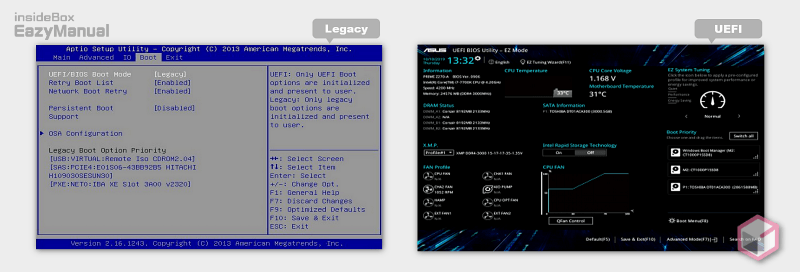
먼저 바이어스에 진입할 때는 전원키를 누른다.그늘에
F2 키를 연타해 주세요. 그럼.
이하와 같은 화면이 표시됩니다.

많이 보신 장면이죠?
위 메뉴를 보시면
Information, Configuration, Security, Boot, Exit
이렇게 메뉴가 보이실 거예요.
이중에서 Boot 탭으로 이동하십시오. 화살표 키로 이동하십시오.

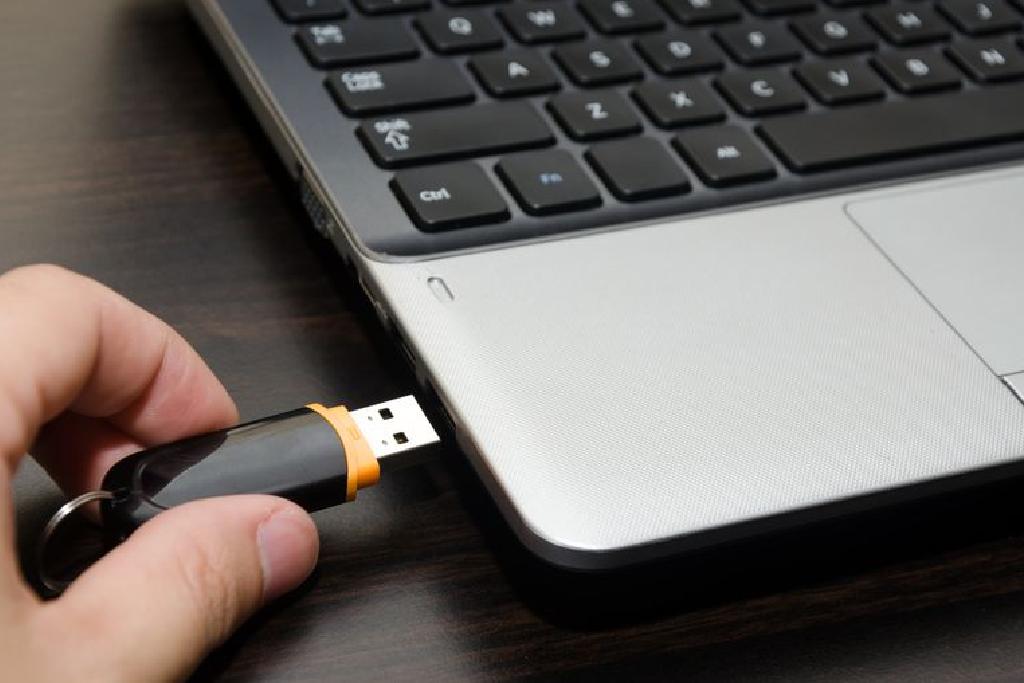
Boot 메뉴에 들어오면
아래쪽에 Boot Prioriity Order 라는 메뉴가 있는데,
제 화면상으로는 6번에 있는 USB HDD를 1번으로 이동시켜 주세요.
F5/F6를 이용하여 누르시면 위로 이동하실 수 있습니다.
키를 누르고 1번으로 이동시킨 후 F10키를 눌러
변경된 옵션을 저장하면서 바이오이스 화면에 뜨면
노트북이 재부팅되어 USB로 부팅하는 화면을 볼 수 있습니다.
USB로 켜면 윈도우를 깔면 끝!!! 정말 쉽죠?
지금까지의내용을간단히설명하자면,
- 전원을 켠 후 F2 키를 눌러 바이오스 진입 2. 상기 메뉴 중 Boot 메뉴 이동 3. Boot Priority Order 탭에서 USB HDD를 1번으로 이동 4. F10 키를 눌러 저장 종료 5. USB로 부팅하여 윈도우 설치
- 이런 순서가 되니까 참고해 주세요.