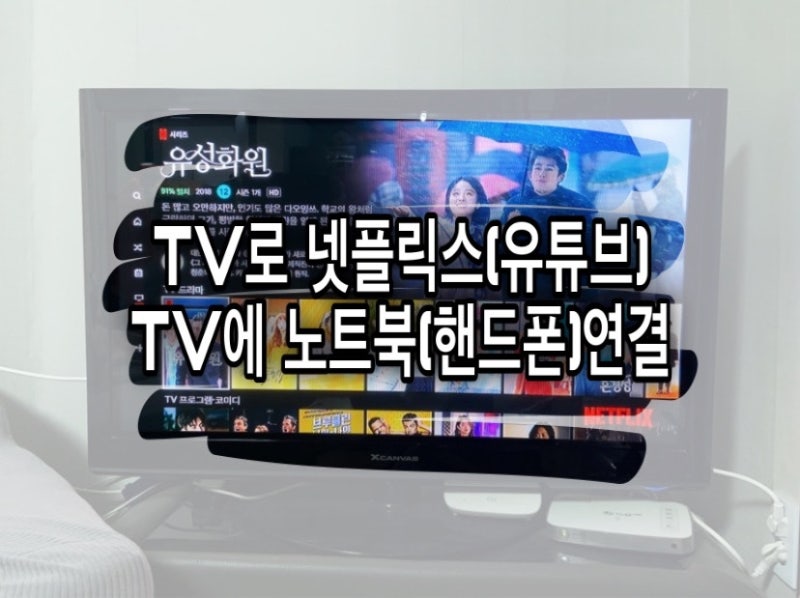
흐리고 온몸이 지메 지메하고 찜질 팩을 안고 있는 송 원장입니다.요즘은 비가 오거나 눈이 내리거나 하면, 그 전날부터 골반이 너무 아파서 잘 때도 아픕니다. 요즘 운동을 너무 많이 해서 그렇죠?노트북을 할 때 마루에 앉아 작은 테이블을 벌리고 하는데, 그 자세도 좀 불편하고… 그렇긴.소파 탁자를 하나 사야겠어요.지난해 직장을 그만두고 노트북에서 넷플릭스에서 킹덤의 정주행 워킹 데드의 정주행 밤낮을 막론하고 미친 듯이 노트북을 달고 살고 있었습니다.언니가 노트북과 텔레비전을 연결해서 크게 보라고 하는데 귀찮아서 노트북으로 보더라구요.그런데 요즘 스위트 홈을 보고는 아~ 큰 화면에서 보고 싶습니다.스마트 텔레비전은 그냥 텔레비전 자체에 연결되어 켜졌지만, 저의 텔레비전은 그렇지 않고 케이블을 사서 노트북의 텔레비전에 연결해야 했어요.이런 건 전혀 모르겠지만 다이소에서 파는 케이블을 사서 간단하게 접속하는 방법을 가르치는요. #노트북 TV접속#넷플릭스 TV접속#다이소 HDMI#다이소 케이블#HDMI#HDMI케이블

우선 케이블을 사서 접속해서 외부 입력으로 맞추면 된다는 기본 지식은 어느 정도였습니다.조금 서치해보니 TV 뒤에 있는 연결단자와 노트북 연결단자를 확인하고 케이블을 사면 된다고 하는데요. 티비 뒤에 보니까 HDMI라고 적혀있어서 노트북 옆에도 확인하고 다이소에 갔어요.

다이소에 가서 처음에는 아무것도 모르고 디지털 용품에 가서 한참을 둘러봤는데 죄가 있는 핸드폰 충전기만 걸려 있더라고요. 일단 선같은게 많이 걸려있으니까 거기일까? 해봐, 아~ 여기 아닐까~ 노트북 TV 연결하는데… 컴퓨터 쪽에 있나? 하고 컴퓨터 용품에 갔더니 거기에 HDMI 케이블이 걸려 있었습니다.
자~~이제필요한케이블을찾으면되는데검은선이비슷한것같은데각각이름이조금씩다르니까잘못고르면안돼요.다이소케이블 다이소HDMI

노트북도 HDMI이고 TV도 HDMI이기 때문에 저는 둘 다 HDMI로 되어 있는 케이블을 사면 됩니다. 미니고유에스비고.. 그런건 다 필요없어~!!
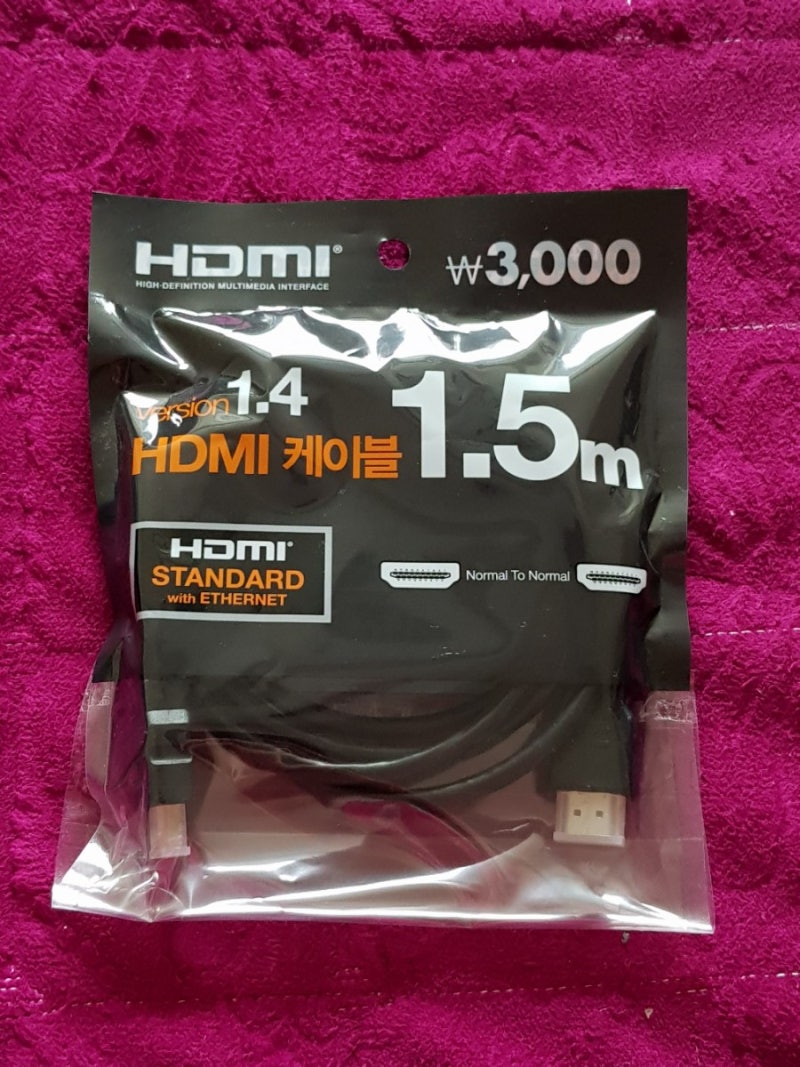
노트북과 TV를 연결하여 TV로 넷플릭스를 보려면 저는 이것이 필요합니다.주변에 물어보니 긴 선을 사라고 하던데..다이소에는 길이가 이거 하나밖에 없더라고요.근데 TV 옆에 바로 노트북을 올려놓고 쓰니까 그렇게 긴 케이블은 필요 없을 것 같기도 하고… 1.8m면 충분할 것 같아요.박스 옆에 보시면 TV 노트북 연결 케이블이라고 적혀있네요. 저 같은 전자제품 일도 모르는 사람이 가도 잘 찾아서 살 수 있겠죠?5천원에 데려온 케이블을 오픈해서 연결해보려고 합니다.선을 꽂고 외부 입력 설정만 하면 되니까 어렵지 않죠?박스를 열어보면 양쪽이 HDMI로 되어 있는 1.8m의 검은 선이 들어 있습니다.플라스틱 뚜껑을 열어보니 이런 모양이 두 개 보이네요.한쪽은 TV 뒤에, 한쪽은 노트북 옆면에 꽂아 연결해 보겠습니다.처음에 생긴 거 안 보고 왜 안 들어가? 했는데…좁은 면발이 위에 가게를 뒤집어 넣었다는…ㅋㅋ모양만 맞춰서 넣으면 이렇게 예쁘게 연결이 돼요.이제 노트북을 켜고 티비도 켭니다.모양만 맞춰서 넣으면 이렇게 예쁘게 연결이 돼요.이제 노트북을 켜고 티비도 켭니다.티비를 껐다가 외부입력 버튼을 눌러 HDMI4에 맞추면 컴퓨터 화면이 연결되어 TV 화면에 표시됩니다~~~ 이렇게 간단하네~~~ 5천원만 있으면 넷플릭스 TV에 접속해서 큰 화면에서 더 재미있게 볼 수 있었는데 이걸 지금 했구나? 더 빨리 할걸?아직 넷플릭스는 볼 게 많아서 괜찮아요. wwww글쎄~~이렇게 컴퓨터 배경화면의 성호씨가 커보여서 더 기뻐요.ㅋㅋㅋ인터넷이나 넷플릭스가 잘 보이는지 확인도 해야겠죠?쟈-응!잘 나왔네요! 언니가 보라고 추천하고 준 브리자ー통과 뭐였지?어쨌든 새 시리즈를 텔레비전에 꿰어 봐야겠군요.노트북의 텔레비전 접속하기 쉽죠? 더 긴 케이블을 원한다면 인터넷 쇼핑에 많이 나오고 있었습니다.5m정도가 1만원대?이젠 저도 넷플릭스티비연결해서 봅니당~Loading… player_likesound_mutesound_mutesound_volume2sound_volume3[x]Player Size:0 x 0Current Resolution:0PMax Abr Resolution:0PProtocol:hlsCurrent Bandwidth:Average Bandwidth:Buffer Health:Frame Drop Rate:0/0도움말라 이 감각 Video Statistic Version 4.29.4(HLS)Build Date(2022/8/31)NAVER Corp. 동영상 인코딩 중입니다.5분 이상 걸리는 경우가 있고, 영상의 길이에 의해서 소요 시간은 다릅니다. 노트북 TV접속 재생 수 710topleft rightbottom마우스를 드래그 하세요.360°Video도움말 MULTI TRACK다중 트랙의 트랙별 영상은 오른쪽의 관련 영상으로 볼 수 있습니다.선거 광고 안내 뮤트 00:00| 00:15화질 선택 옵션 자동 144p270p360p480p720pHD1080pHD화질 전 화면 00:0000:0600:0900:12광고 정보를 더 보초 후, SKIP초 후 재생 SKIP광고 후에 이어집니다.SNS공유 소스 코드 Band Twitter Facebook Blog CafeURL주소 카피 HTML소스 544x306740x416936x5261280x720카피 Flash음성 지원으로 Object코드를 확산시키는 기능은 더 이상 지원되지 않습니다.도움말 플레이어 URL복사 레이어 감고 접이/ 열노트북 TV접속 넷플릭스 TV접속#노트북 TV접속#넷플릭스 TV접속#넷플릭스 TV에서 보그럼 오늘의 검토 끝~~~