FPS, TPS류 게임의 빈약한 조준점 맞춤 기능을 보완하기 위한 방법이 필요한 것은 이 프로그… blog.naver.com 이전 조준점 맞춤문에 이어 마우스가 눈에 띄지 않는 게임을 개선하기 위한 방법
필요한 것은 Yolo Mouse라는 프로그램이다.이 기사에서 배포하지 않으니 구글 검색해서 마음대로 찾아라
사용법은 간단하다.일단 설치하고 실행하고 게임을 켜고 게임에서 Ctrl+Alt+1을 누르면 현재 커서가 다른 것으로 바뀐다.다시 누르면 또 다른 것으로 바뀐다.
여기서 현재 커서가 바뀐다는 것은 예를 들어 게임의 커서가 평소 커서와 클릭시 커서 등 여러 형태로 바뀌는 경우가 많은데 그런 상태의 커서를 하나하나 바꿀 수 있다는 것이다.
Ctrl+Alt+3을 누르면 커서의 색상을 바꿀 수 있다.

윈도우 작업창 오른쪽 yolomouse 프로그램 아이콘을 오른쪽 버튼으로 클릭하고 세트폴더 열기를 선택하면 세트파일이 있는 폴더가 나온다.
사용법과 현재 세팅이 일부 나와있지만 일단 사용법 부분만 올려봤으니 알겠다 추가 사용법
커서 키 기본으로 하는 것은 Ctrl+Alt+D 커서 키 리셋은 Ctrl+Alt+0
프로그램을 사용할 경우 이렇게 커서가 눈에 띄게 바뀐다.

아니;;;;;;; ♪
사람을 위한 커서 추가법
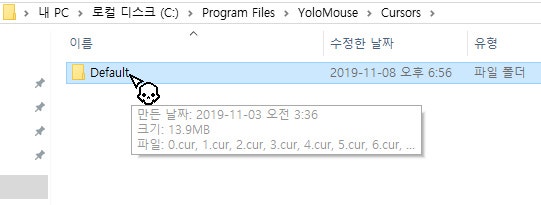
일단 프로그램 폴더에 들어가서

커서 폴더 내의

기본 폴더에 들어간다. 디폴트가 있는 걸 보면 커스텀 폴더 같은 걸 만들어도 되지 않을까 싶은데 그건 잘 모르겠어.
아무튼 이런 기존 카솔이 있다. 애니메이션화된 냥캣 커서도 있다.
이 폴더에 커서 파일을 넣고 이름을 수정하면 된다.
아마 Ctrl+Alt+1 누르면 커서 파일명 0,10,20,30,40… 이렇게 10단위로 커져서 바뀌고
Ctrl+Alt+3 누르고 바뀌는 건 크기 때문에 설정이 0일 경우 0, 1, 2, 3, 4… 10일 경우 10, 11, 12… 이런 식으로 바뀌는 것 같아.
그래서 대충 쓰고 싶은 커서 파일을 넣은 뒤 이름을 기존 파일과 되도록 겹치지 않게 40, 41… 정도로 지정하면 대충 할 수 있을 것 같다.
숫자가 70 정도 되면 뭔가 인식이 안 될 것 같기도 해서 60번대까지 넣는 것이 좋습니다.
위 사진이 현재 내가 넣은 커서 파일을 포함하는 프로그램 폴더다.
없어;; 그래서 어른이 되어서 파일을 어디서 구해?
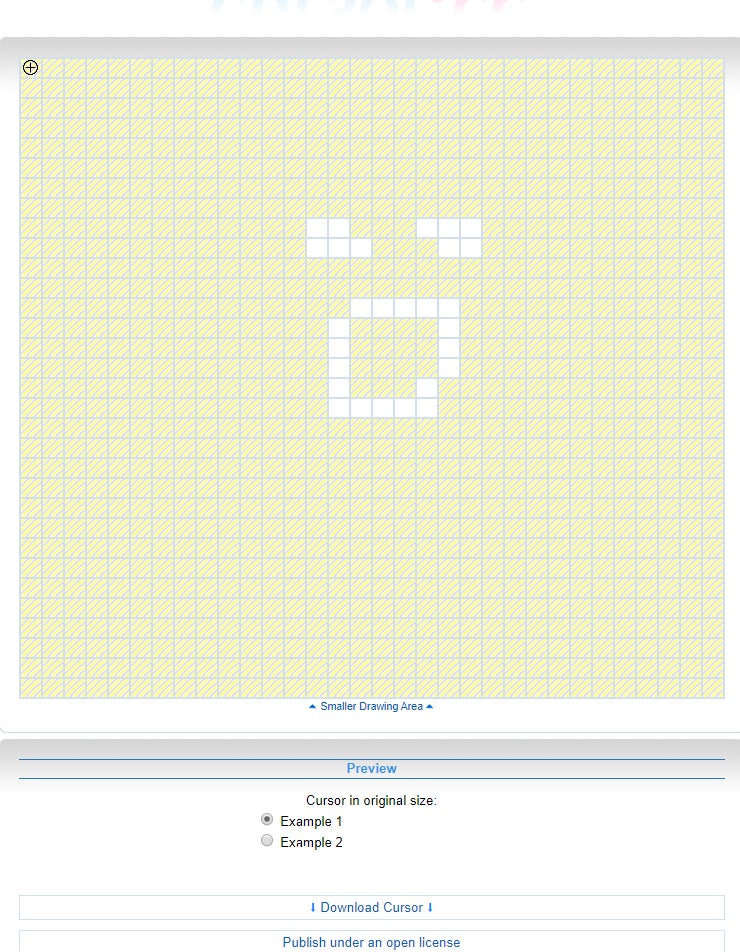
적당히 인터넷을 찾아서 구하거나 만드는 방법을 찾으라고 하고 싶은데, Larger Drawing Areview Cursorinoriginal size : Startdrawing to seecursorinaction. ⬇ Download Cursor ⬇ Publishunderanopenliense Tag Cloud 1 DBlack Blue Cursor Cute Minecraft Pokemon Red Underale arrowlection bluction bluction bluction bluction
직관적으로 커서를 만들 수 있다.
먼저 왼쪽 창문을 통해 영어를 보면 마음이 일그러지고 삶이 의미없이 느껴지는 사람들을 위해서 설명을 드리자면,
위에서부터
새로운 커서 만들기 이미지를 넣는 게 최신 커서 순위권이 크기 때문이다.
최신 커서나 순위권 커서 같은 건 이 사이트 이용자가 올린 커서를 쉽게 받아 쓸 수 있을 것 같다.근데 그럼 커스터마이징 아니야?
우리가 사용하는 버튼은 새로운 커서 만들기와 이미지 넣기 정도뿐이다.
일단 이미지 넣는 기능은 내가 거의 써본 적이 없는데 이번에 한번 써보기로 했다.
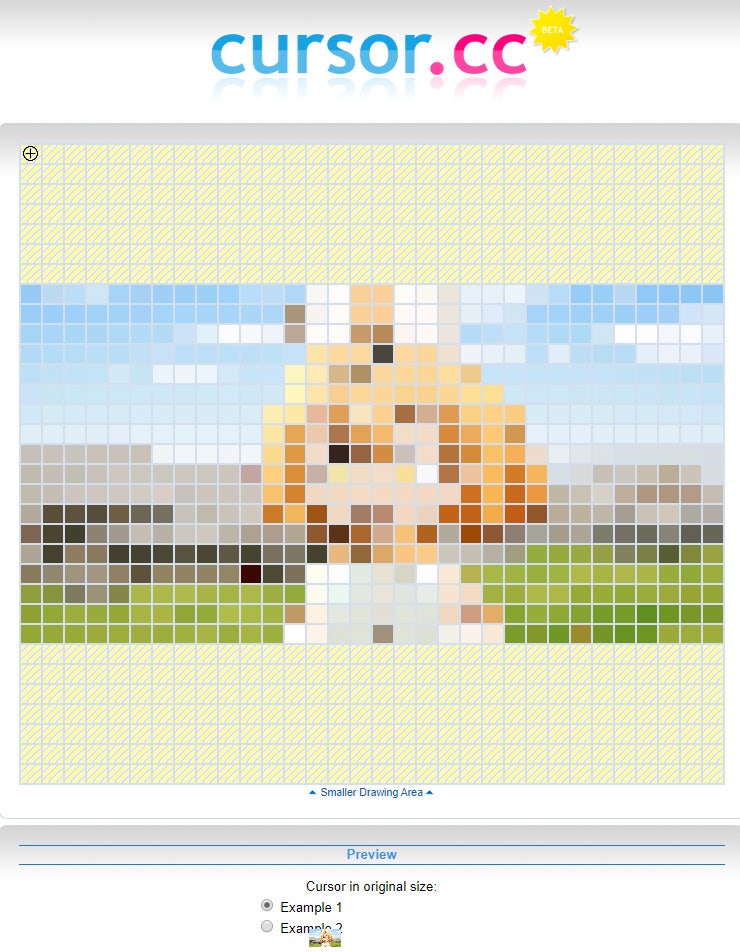
대개 이런 종류의 파일을 넣을 수 있다고 한다.그동안 커서 파일을 넣고 수정하는 정도로 썼는데 이번에는 한 번 아무 이미지나 넣어보기로 했다.
이번에 넣을 사진은 귀여운 서버.
당연하게도 도트화했다.저걸 수정해서 대충 만들 수도 있지 않을까 싶은데 그만두도록 하겠다.
어쨌든 저 이미지 넣기는 다른 편집 프로그램 등에서 만든 커서 모양을 넣기에 적합하지 않아 다른 이미지를 넣기에는 애매한 느낌이다.
사이트 자체에서 제작할 수 있는 커서 크기에도 한계는 있으니 적당히 타협하면서 만들어 보자.
이제 커서 만드는데 필요한 오른쪽 창문 설명이다.대강령 색상을 지정하고 그 아래에 있는 막대기는 투명도 설정이다.
그 밑에 최근에 쓴 색깔 기록이 남고 그 아래는 대충 보면 알겠지만 지우개, 스포이트, 이동도구 등이다.
동그라미 안에 십자 표시가 되어 있는 툴이 중요한데, 그래서 커서가 클릭할 부분을 결정하는 것이다.
그 아래 툴은 대체로 배경색을 반전하는 것 같은데, 나는 사용해 본 적이 없어.
그리고 맨 아래 그림자를 추가로 완성한 커서 자체에 그림자를 넣을 수도 있지만 뭔가 별로고 낭비된다면 그림자를 추가하기 전에 일단 다운로드해서 저장해두는 게 좋을 것 같다.
아무튼 대충 커서를 만드는 과정을 올려본다.
그림창 바로 아래의 파란색 문자를 누르면 창의 크기를 키울 수 있다.
대충 흰색으로 아무거나 그려봤어.그리는 창 아래에는 커서의 미리보기 애니메이션이 나타난다.근데 아무것도 안 보이지?
흰색 커서인데 흰색 배경이라 보이지 않을 수 없다.
때문에 커서에는 메인 컬러와 다른 색상으로 테두리를 두거나 하는 것이 좋다.이렇게 하면 미리보기에서도 보이게 된다.
어떤 색으로 커서를 만들지는 마찬가지다.검정색으로만 만든 커서는 검정색 화면에서는 안 보이니까.
그러나 위의 대략적인 그린 이미지는 커서로 쓰기 어렵다.클릭 판정이 어디에 있는지 알기 어렵기 때문에
그래서 일단 뾰족한 부분을 만들어봤어.
적당히 수정해서 까마귀
부리 부분이 노란색이고 테두리 부분이 검은색이라 안 보이는 일은 이제 없을 것이다.그러나 일반 커서는 왼쪽 상단에 클릭 포인트가 있기 때문에 이 커서를 실제로 사용하면 상당히 적응이 되지 않아 불편할 것이다.
전에 만든 이 커서처럼 중앙에 클릭 포인트가 있거나 하셔도 되는데 뭐 그 부분은 제가 알아서 하는 거고
대충 커서를 만들면 클릭 부분을 지정해준다.테두리 끝부분에 적당히 지정하면 될 것 같아.
대충 이렇게 클릭이 됩니다. 하는 애니메이션 미리보기가 나온다.미리보기 애니메이션 하단의 다운로드 커서 버튼을 누르면 다운로드가 가능하다.
이렇게 만든 커서는 윈도우 커서로 설정할 수도 있지만 솔직히 그것의 설정 방법까지 알려주기 귀찮다.참고로 이 프로그램에서 게임에 적용한 커서는 윈도우 커서에서 적용한 것보다 커보이므로 그 점에 유의하시기 바랍니다.
커서 더 커보이는데
커서의 크기를 조절하는 방법도 위의 세트파일 스샷에 나와있었는데 굳이 설명하자면
커서 크기를 줄이는 것이 Ctrl+Alt+(-) 커서 크기를 키우는 것이 Ctrl+Alt+(=)
그럼 이렇게 지정한 커서를 프로그램을 이용해 게임에서 사용한 예를 살펴보자.
UI용 헬다이버스 로고 모양의 커서를 대충 만들어봤다.
플레이 화면
원래 헬다이버스는 오른쪽 클릭을 해야 크고 항상 보이는 옵션을 켜도 뿌옇게 보이니까 전혀 안 보여.그러나 이렇게 지정하면 항상 뚜렷하게 잘 보이게 된다.
조준 시에는 조금 더 에임을 모으는 것으로 설정했다.
UI창에서는 처음 설정한 로고 모양으로,
그리고 위에 열심히 써놨는데 만드는 게 귀찮아서 나는 아무래도 그런 재능이 전혀 없다고 생각하는 사람들을 위해 내가 만든 커서도 올려본다.
항상 감사합니다。 Human
대개 이런 것이다.맨 아래 줄의 별이 달린 커서는 포인트가 모호하지만 로드 중 표시용 커서 게임에서는 큰 도움이 되지 않을 것이다.
크면 실제로는 별로 도움이 안되는데
위 파일이 집게 파일이고 개별 커서 파일은 네이버에서 파일을 한번에 업로드할 수 없어 번거롭기 때문에 대표적인 커서를 몇 개만 올린다.앞으로 이 파일을 위에 설명한 사이트에서 수정하거나 그대로 사용할지 마음대로 해라
게임하러 간다.